1. Введение
Настоящее руководство описывает работу пользователя в программном комплексе автоматизации и контроля процесса подбора и учета продукции «АКС Комплекс» (далее — Комплекс).
Руководство рассчитано на диспетчеров склада и операторов, а также на специалистов, выполняющих настройку и тестирование оборудования.
1.1. Роли
| Роль | Назначение | Основные возможности |
|---|---|---|
| Диспетчер | Управление сменой и очередью | Запуск и пауза маршрутов, работа с заказами, управление оборудованием и справочниками, настройки, печать, статистика |
| Оператор | Работа на участке | Просмотр очереди и заказов, тестирование оборудования, ограниченный доступ к справочникам |
1.2. Термины
| Термин | Значение |
|---|---|
| Маршрут | Группа заказов, отгружаемых вместе |
| Заказ (ТТН) | Набор позиций для одного получателя |
| Секция | Участок склада, на котором выполняется подбор |
| Ячейка (лоток) | Место хранения продукции, привязанное к PTL и SKU |
| PTL | Pick-to-Light, световой индикатор ячейки |
| Акцептор | PTL, подтверждающий завершение секции |
| Опт | Оптовые позиции, подтверждаемые отдельно |
| Тара | Количество ящиков/контейнеров, возвращаемых на склад |
2. Вход в систему
- Откройте в браузере адрес Комплекса, например
http://<host>:8080/. - Выберите роль: «Диспетчер» или «Оператор».
- Для роли «Диспетчер» введите пароль.
- Нажмите «Войти».
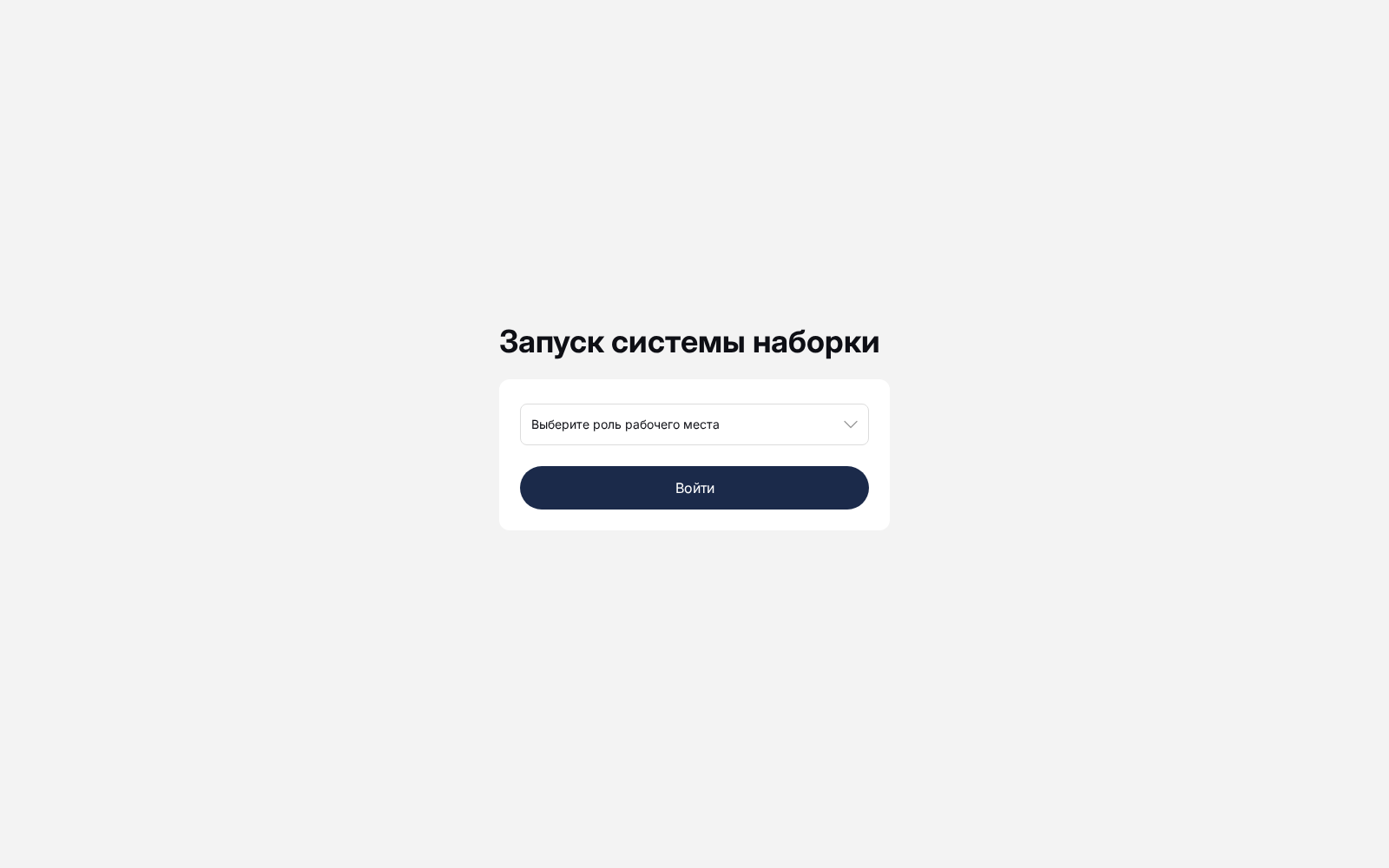
Рисунок 1. Экран входа в АКС Комплекс
Для выхода нажмите «Диспетчер | Выход» (или «Оператор | Выход») в правом верхнем углу.
3. Очередь комплектации
После входа открывается основной экран «Очередь комплектации».
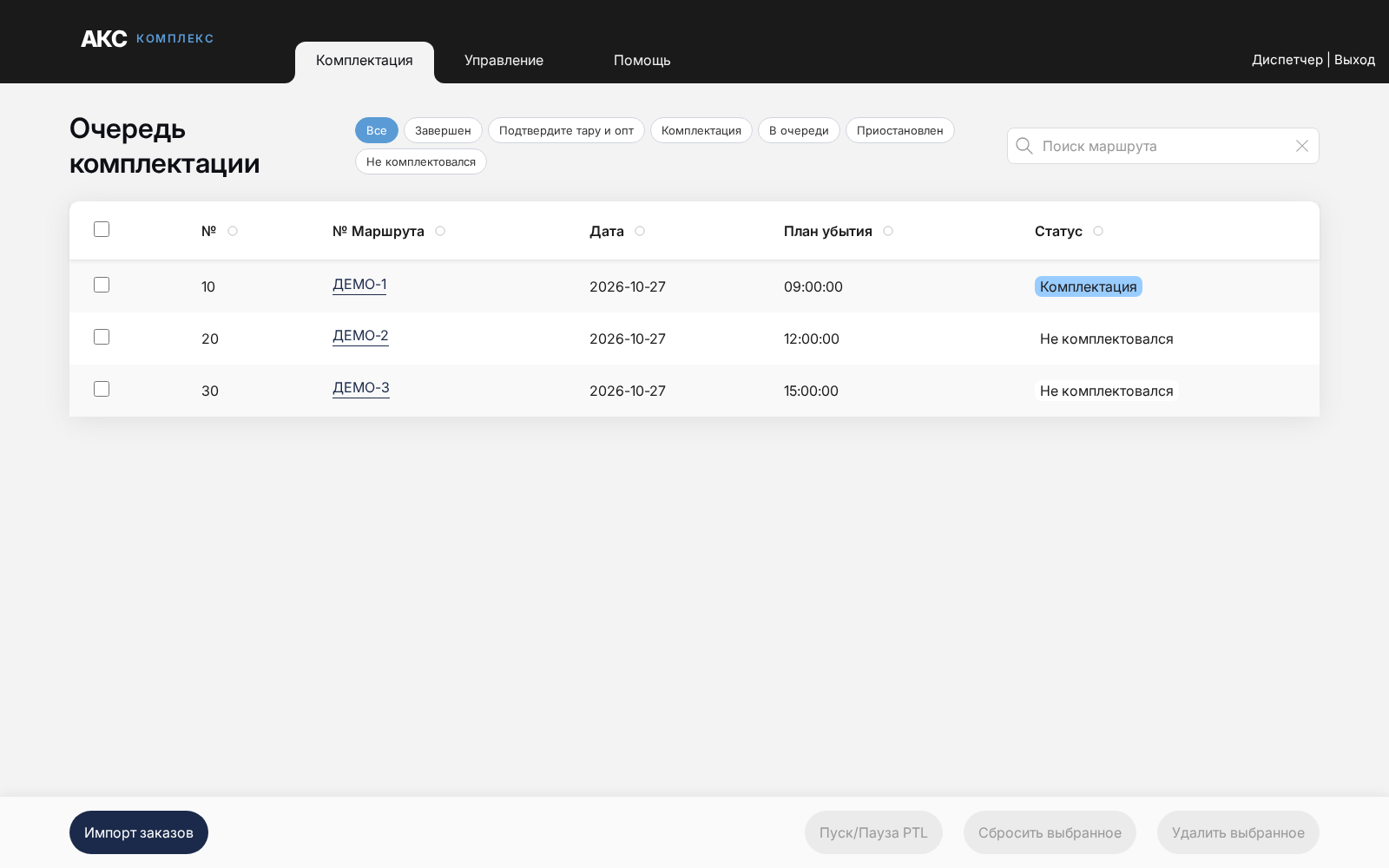
Рисунок 2. Очередь комплектации
3.1. Список маршрутов
В таблице отображаются:
- приоритет маршрута;
- название маршрута (ссылка на карточку);
- дата;
- плановое время отправления;
- статус.
Статусы:
| Статус | Значение |
|---|---|
| Не комплектовался | Маршрут ещё не запускался |
| В очереди | Маршрут поставлен в очередь |
| Комплектация | Идёт наборка |
| Подтвердите тару и опт | Требуется подтверждение оператора |
| Приостановлен | Маршрут на паузе |
| Завершён | Маршрут завершён |
3.2. Поиск и фильтры
- Строка «Поиск маршрута» фильтрует таблицу по названию.
- Кнопки статусов над таблицей включают фильтр по статусу.
- Повторное нажатие «Все» снимает фильтр.
3.3. Действия
| Кнопка | Действие |
|---|---|
| Импорт заказов | Загрузка CSV-файла с заказами |
| Пуск/Пауза PTL | Запуск или пауза выбранных маршрутов |
| Сбросить выбранное | Сброс выбранных маршрутов |
| Удалить выбранное | Удаление выбранных маршрутов |
Для выбора маршрута установите флажок в первой колонке. Для раскрытия подробностей нажмите на строку или на название маршрута.
3.4. Импорт заказов
- Нажмите «Импорт заказов».
- Выберите CSV-файл.
- Дождитесь сообщения о результате импорта.
- Проверьте количество принятых строк и ошибки в разделе «Журнал событий».
Формат CSV описан в документации; обязательные колонки: маршрут, дата, заказ, товар, SKU, количество, зона подбора.
4. Карточка маршрута
Нажмите на название маршрута, чтобы открыть карточку.
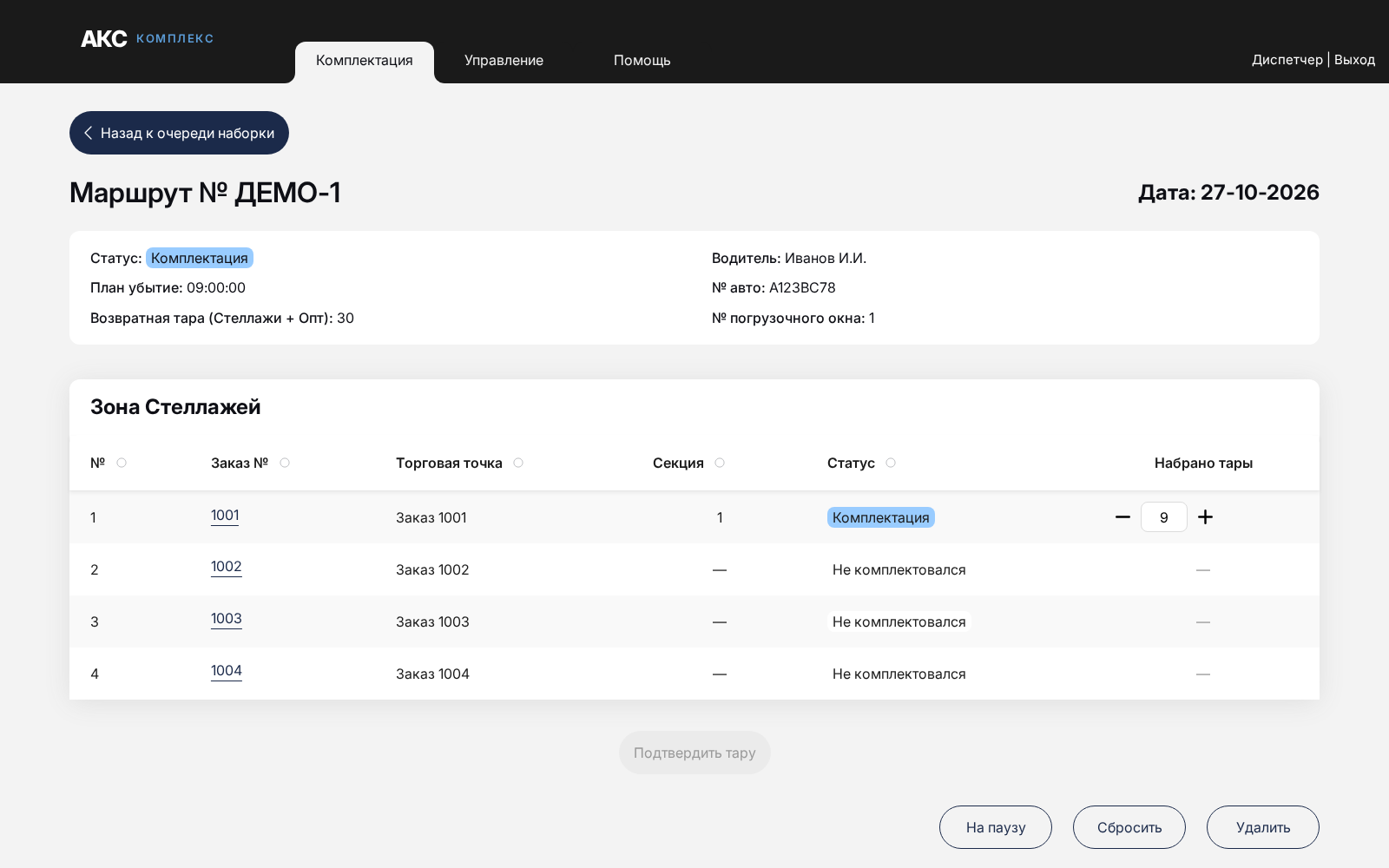
Рисунок 3. Карточка маршрута
В карточке отображаются:
- статус, водитель, автомобиль, время отправления, номер погрузочного окна;
- возвратная тара (стеллажи + опт);
- зона стеллажей и список заказов;
- секция, статус и количество набранной тары.
4.1. Действия по маршруту
| Кнопка | Действие |
|---|---|
| На паузу | Приостановить маршрут с сохранением состояния |
| Запустить | Возобновить маршрут |
| Сбросить | Вернуть заказы в исходное состояние и погасить оборудование |
| Удалить | Удалить маршрут |
| Подтвердить тару | Подтвердить количество возвратной тары |
4.2. Работа с заказом в маршруте
- Нажмите на номер заказа в таблице.
- Откроется карточка заказа.
- После завершения заказа система автоматически перейдёт к следующему заказу маршрута.
5. Карточка заказа
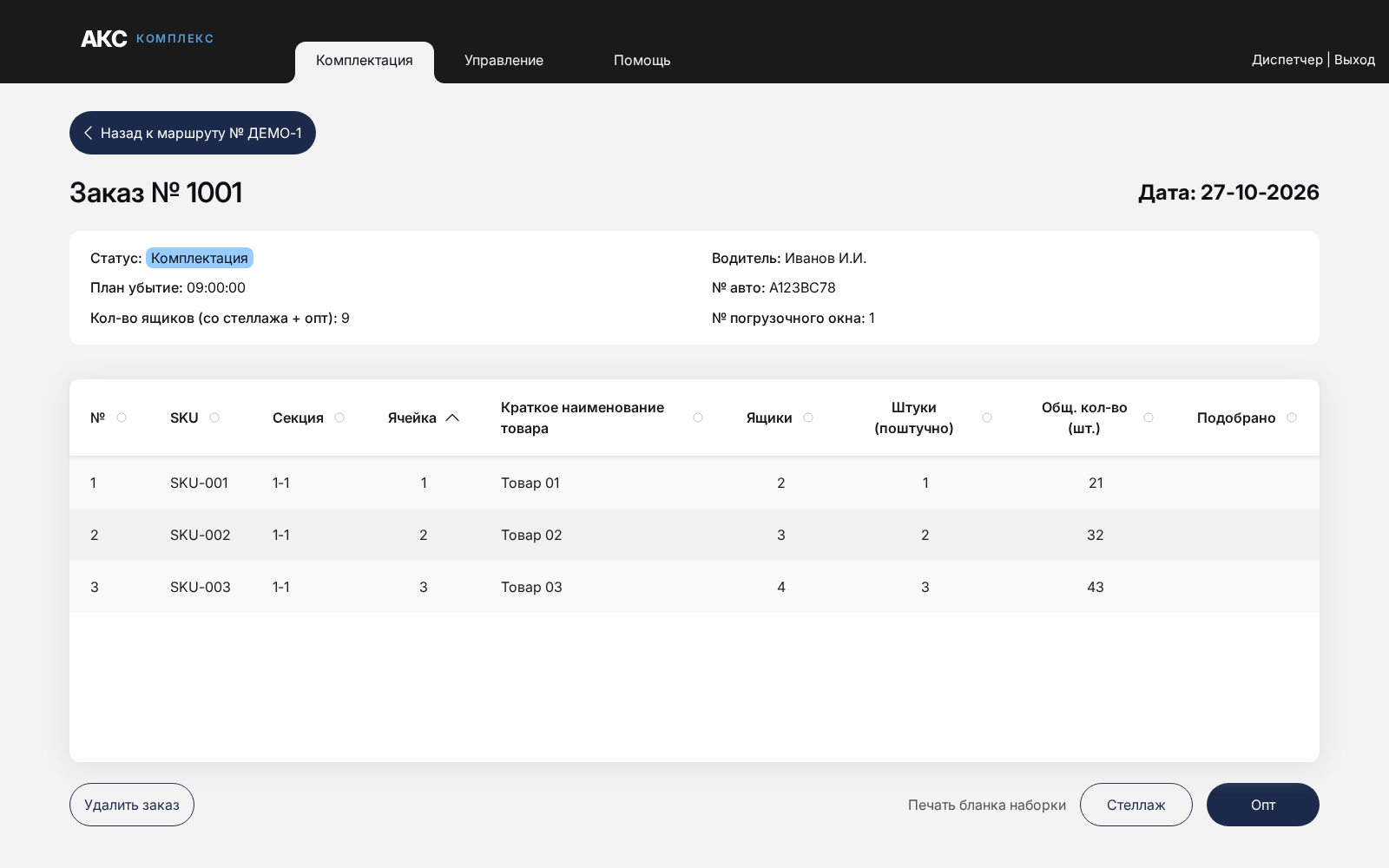
Рисунок 4. Карточка заказа
В карточке отображаются:
- статус заказа, водитель, автомобиль, время отправления, окно;
- количество ящиков (стеллаж + опт);
- позиции: SKU, секция, ячейка, наименование, ящики, штуки, общее количество, подобранное количество.
5.1. Подбор и подтверждение
- Возьмите продукцию из ячейки, на которую указывает PTL.
- Нажмите кнопку PTL для подтверждения.
- При необходимости скорректируйте фактическое количество.
- Нажмите «Стеллаж» для подтверждения тары по стеллажной зоне.
- Нажмите «Опт» для подтверждения оптовых позиций.
- Дождитесь смены статуса заказа.
5.2. Печать
- «Печать бланка наборки» — сформировать бланк по текущему заказу.
- В разделе «Печать и очередь» доступны печатные шаблоны и очередь печати.
5.3. Удаление заказа
Кнопка «Удалить заказ» удаляет заказ из маршрута. Действие необратимо; используйте его только при необходимости.
6. Управление
Раздел «Управление» содержит блоки:
| Блок | Компоненты |
|---|---|
| Оборудование | PTL модули, контроллеры PTL, дисплеи, световые колонны |
| Склад | Раскладка продукции, назначение на зоны, список сотрудников, АРМы |
| Мониторинг | Тестирование, состояние индикаторов, состояние оборудования, журнал событий |
| Печать и очередь | Принтеры, печатные шаблоны, очередь печати, очередь наборки |
| Система | Управление системой, назначение адресов PTL, связки документов, статистика маршрутов |
| Действия | Полный сброс комплектации |
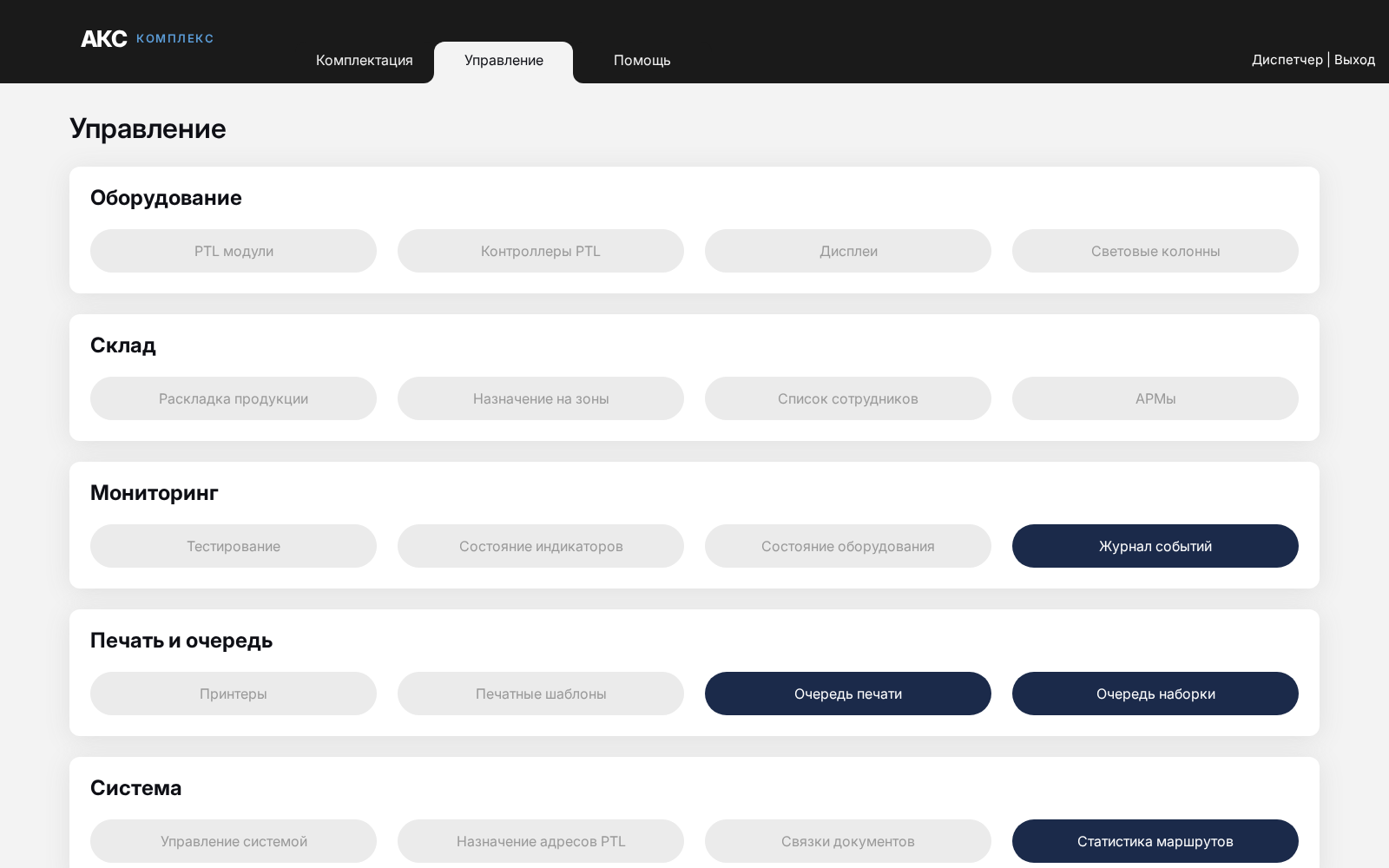
Рисунок 5. Раздел «Управление»
Если есть активные заказы, часть справочников блокируется до завершения или сброса маршрута. Это защищает данные от изменения во время наборки.
6.1. PTL модули
- список модулей с привязкой к контроллеру, зоне, секции и ячейке;
- создание, редактирование и удаление;
- отметка акцептора и индикатора пополнения;
- переход к тестированию.
6.2. Контроллеры PTL
- список контроллеров с IP-адресом и портом;
- количество PTL на контроллере;
- ping и проверка доступности;
- назначение адресов PTL.
6.3. Дисплеи
- список дисплеев с IP-адресом, портом, зоной и секцией;
- создание и редактирование;
- привязка к секции;
- проверка доступности.
6.4. Световые колонны
- список колонн и привязка к секциям;
- создание и редактирование;
- проверка доступности реле.
6.5. Раскладка продукции
- список ячеек с номером, зоной, секцией, PTL и SKU;
- создание ячеек по одной или пакетно;
- импорт и экспорт CSV;
- очистка привязки продукции.
6.6. Назначение на зоны
- создание зон и секций;
- порядок секций;
- привязка сотрудников к зонам и секциям.
6.7. Сотрудники и АРМы
- список сотрудников;
- назначение на зоны/секции;
- список АРМов и их расположение.
6.8. Принтеры и печатные шаблоны
- список принтеров;
- создание и редактирование;
- печатные шаблоны HTML/DOCX;
- предпросмотр, скачивание, тестовая печать;
- привязка шаблонов к типам документов.
6.9. Очередь печати и очередь наборки
- очередь заданий Redis и CUPS;
- статус заданий;
- трассировка очереди наборки: печать, дисплеи, текущий и следующий заказ.
6.10. Управление системой
- режим очереди;
- отображение данных на PTL;
- режим печати;
- таймаут паузы при offline оборудования;
- шаблонный движок;
- сброс комплектации.
7. Мониторинг
7.1. Состояние индикаторов
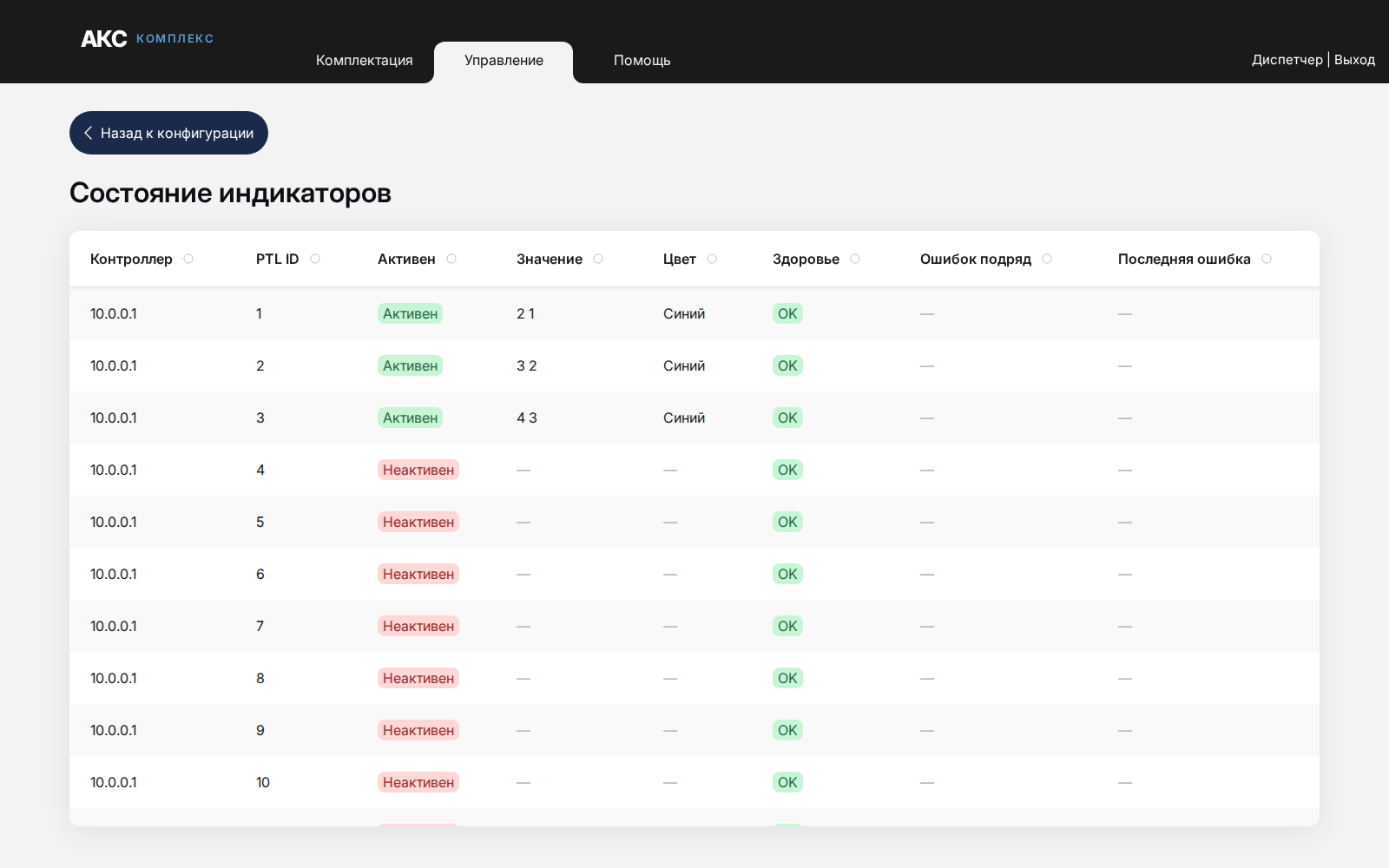
Рисунок 6. Состояние индикаторов
Таблица показывает контроллер, номер PTL, активность, значение, цвет, здоровье, количество ошибок подряд и последнюю ошибку. Данные обновляются в реальном времени через WebSocket.
7.2. Журнал событий
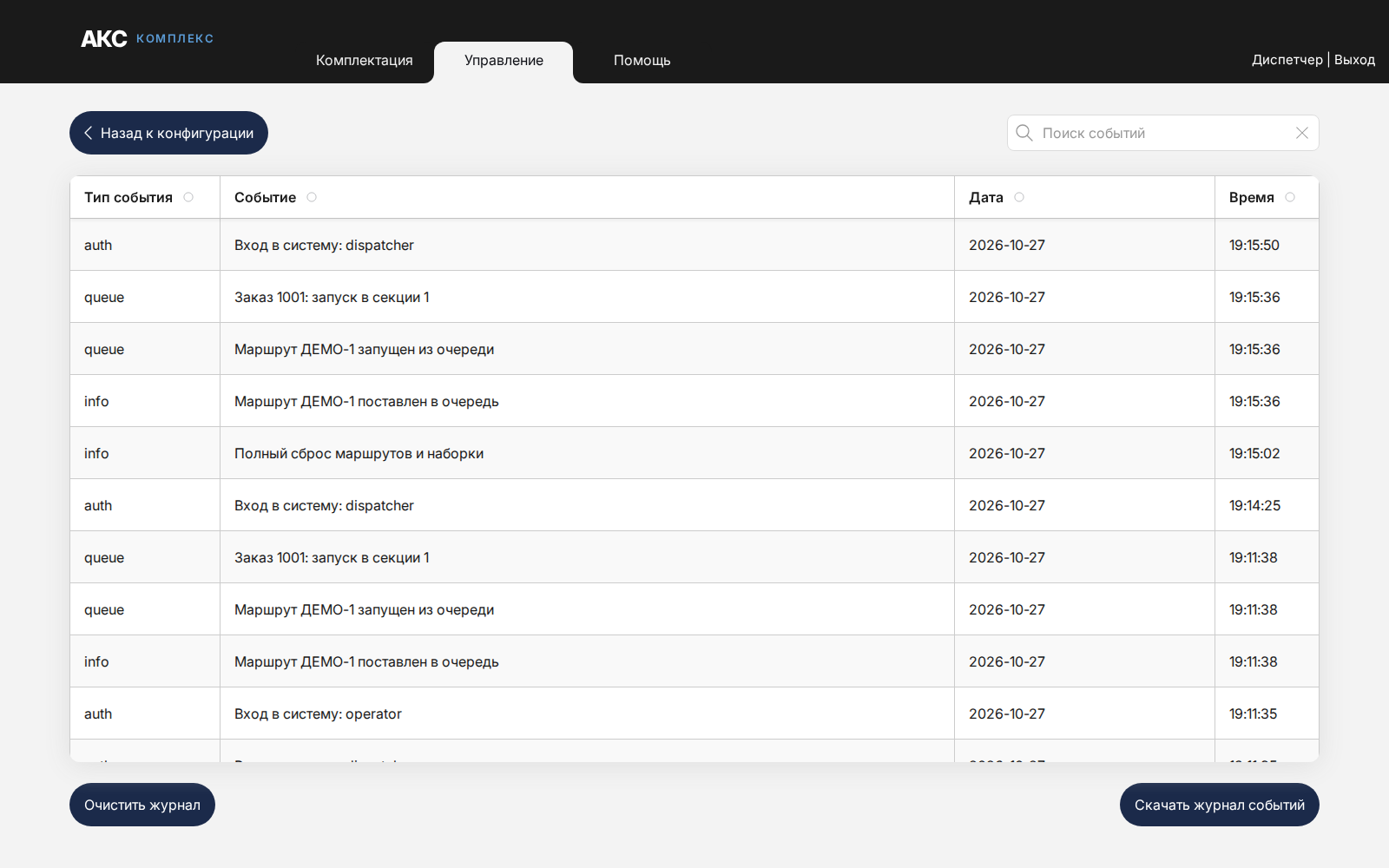
Рисунок 7. Журнал событий
Журнал содержит события входа, запуска маршрутов, подбора, ошибок оборудования, импорта и изменения настроек. Доступны фильтры, очистка и экспорт.
7.3. Статистика маршрутов
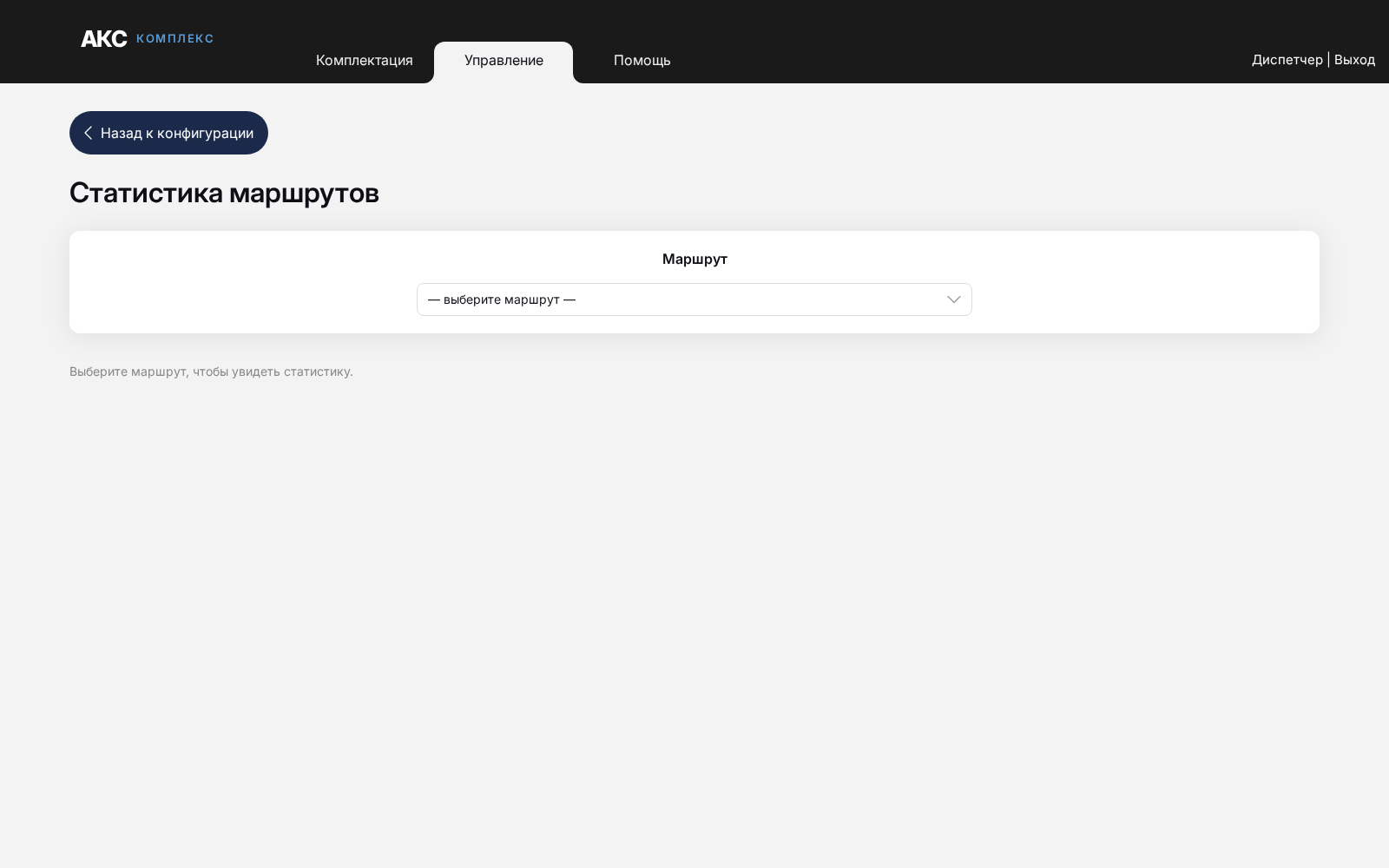
Рисунок 8. Статистика маршрутов
Показывает длительность маршрута, простои, количество подборов и разрезы по сотрудникам и секциям.
7.4. Тепловая карта
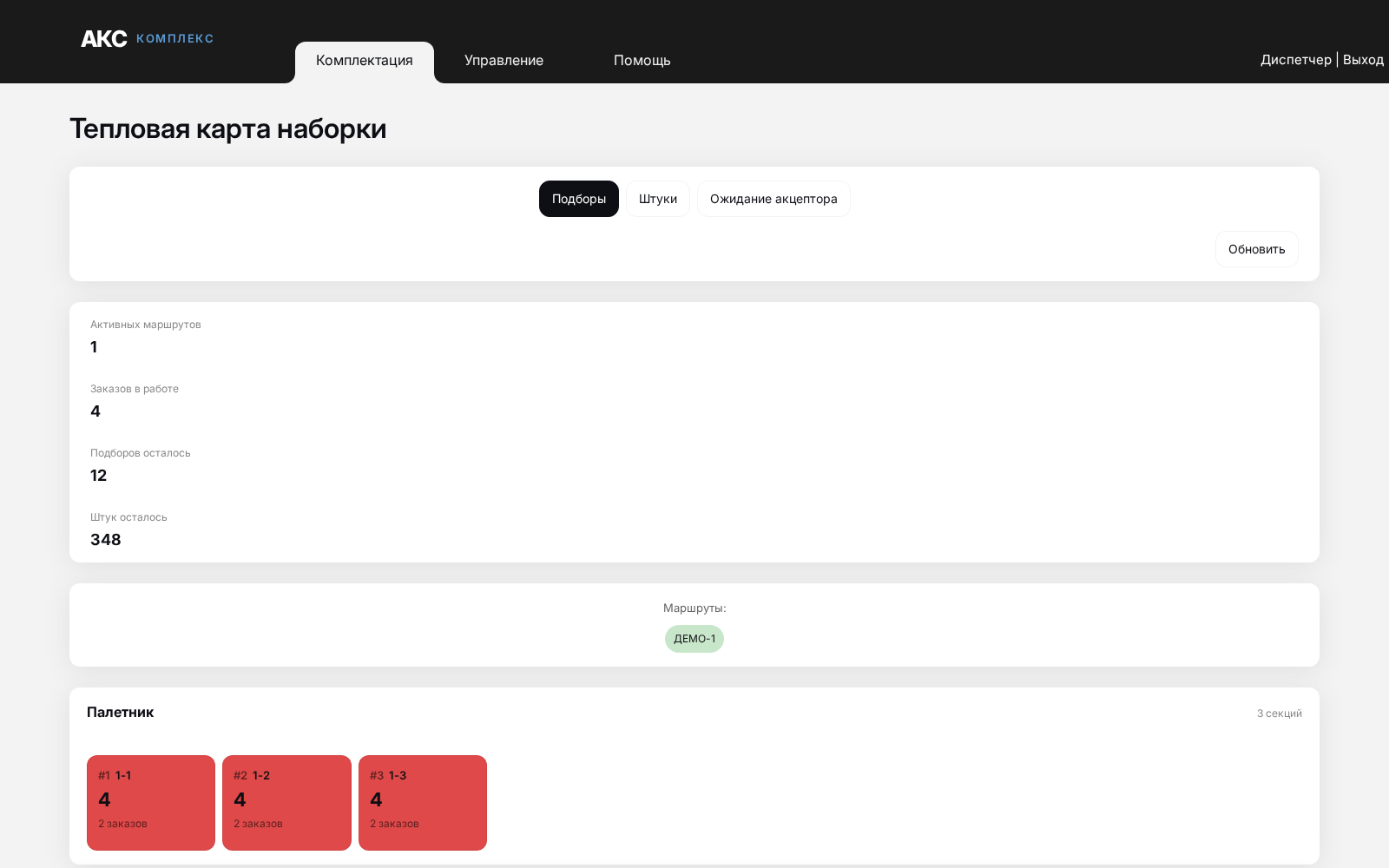
Рисунок 9. Тепловая карта наборки
Тепловая карта показывает распределение нагрузки по секциям для активных маршрутов.
7.5. Состояние оборудования
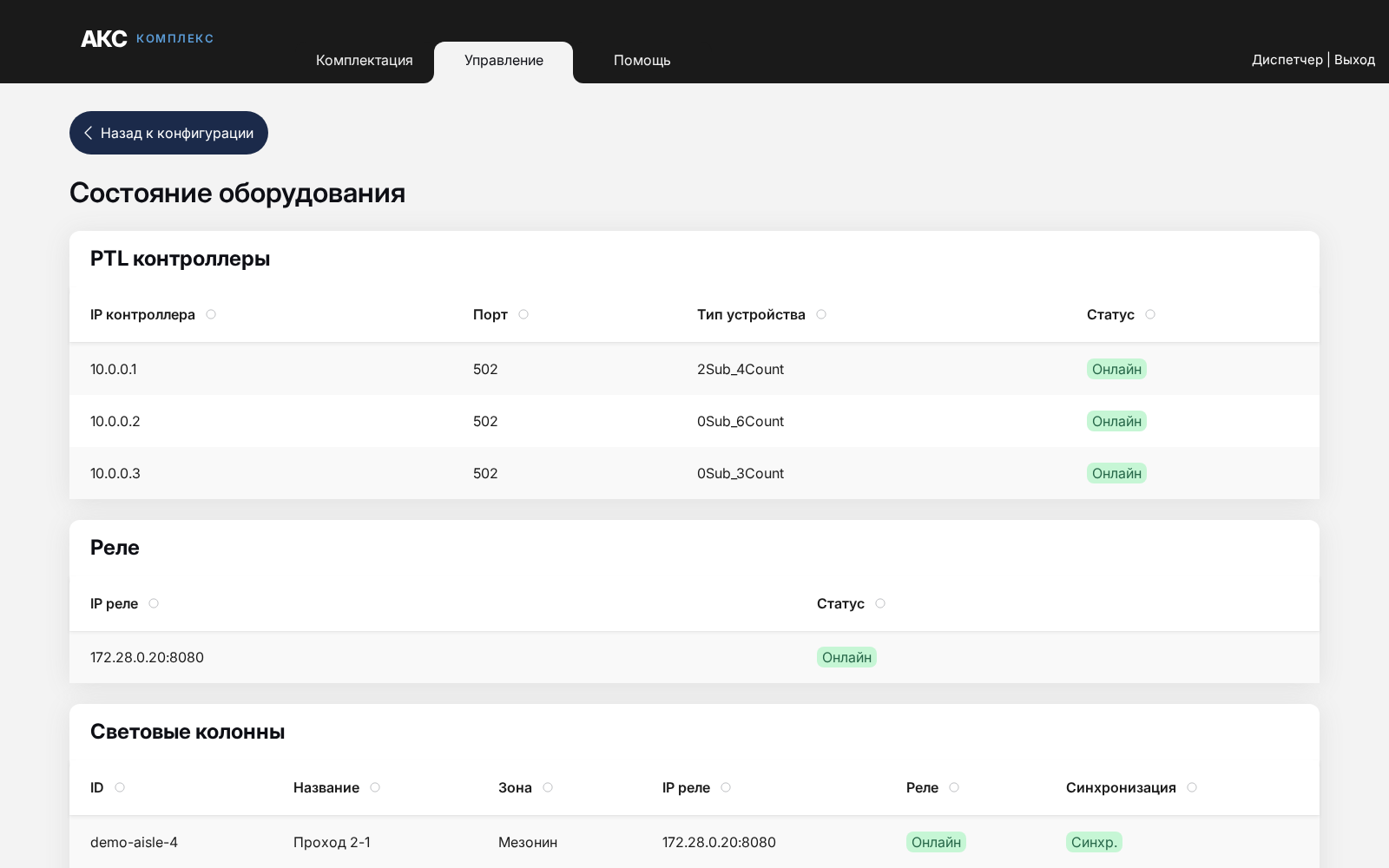
Рисунок 10. Состояние оборудования
Раздел показывает состояние контроллеров, реле и световых колонн, синхронизацию и ошибки.
8. Веб-интерфейсы оборудования
8.1. PTL API
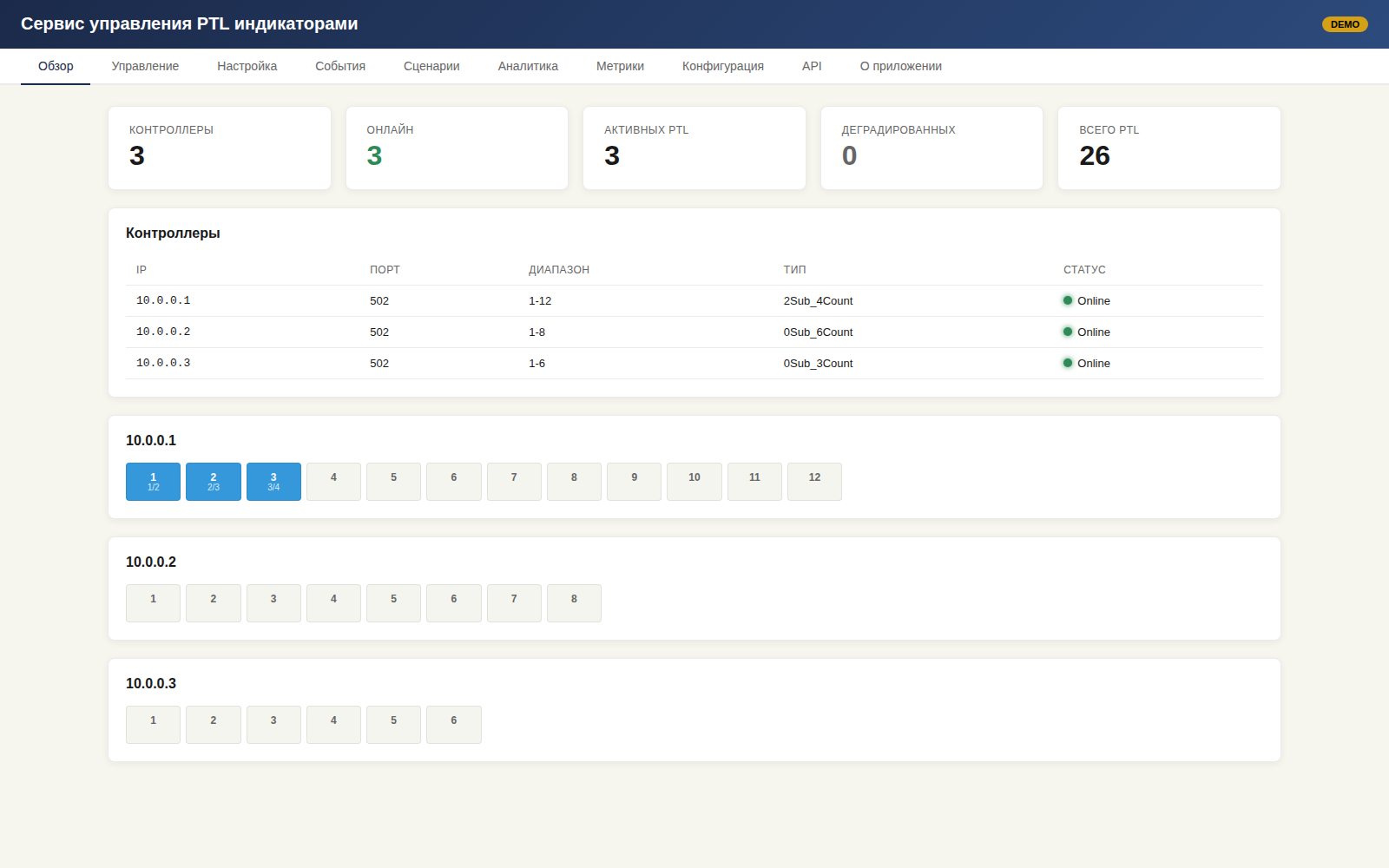
Рисунок 11. Веб-интерфейс PTL API
Вкладки: «Обзор», «Управление», «Настройка», «События», «Сценарии», «Аналитика», «Метрики», «Конфигурация», «API», «О приложении».
8.2. RID API
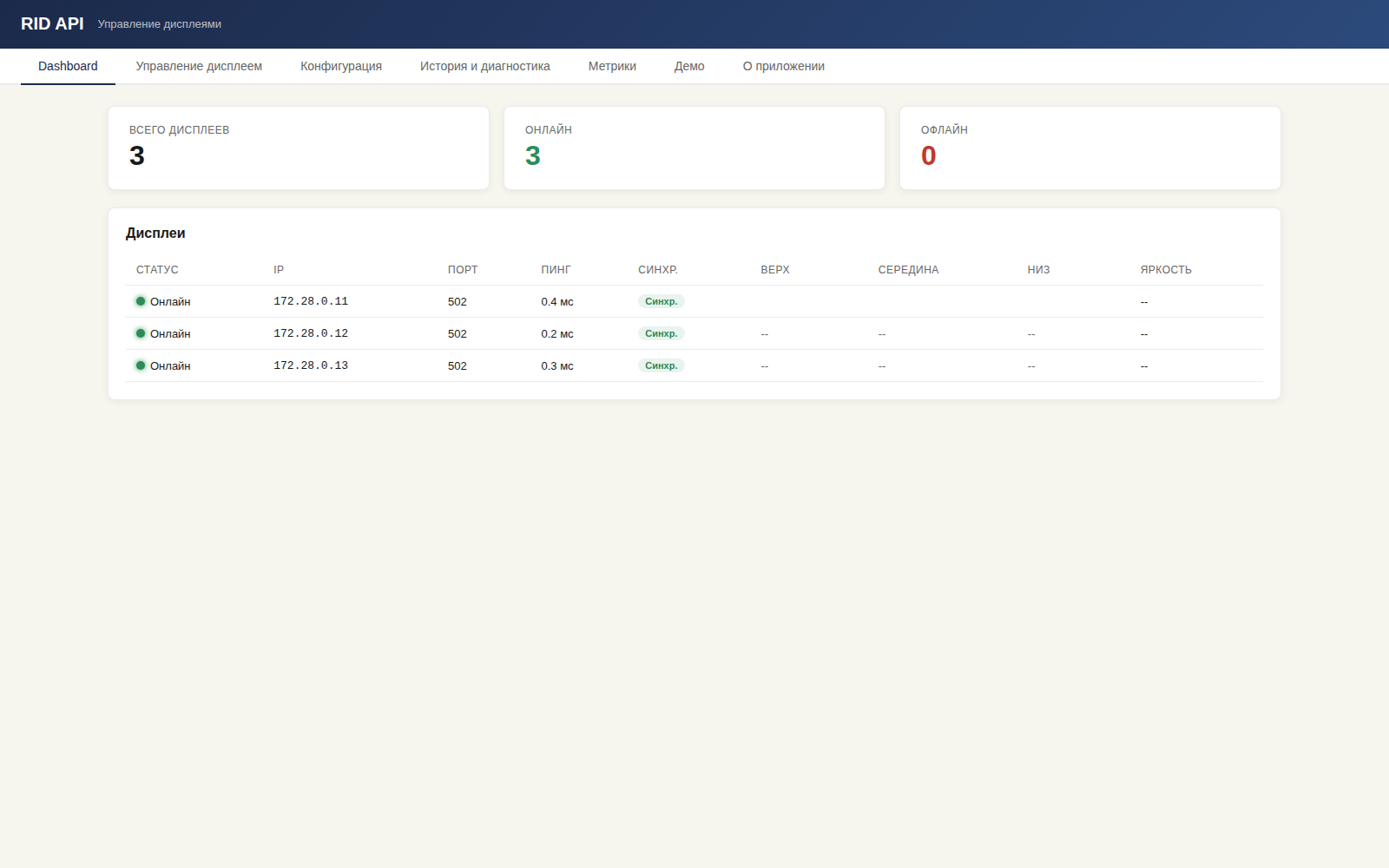
Рисунок 12. Веб-интерфейс RID API
Вкладки: «Обзор», «Управление», «Конфигурация», «История», «Метрики», «Демо», «О приложении».
8.3. Lighthouse API
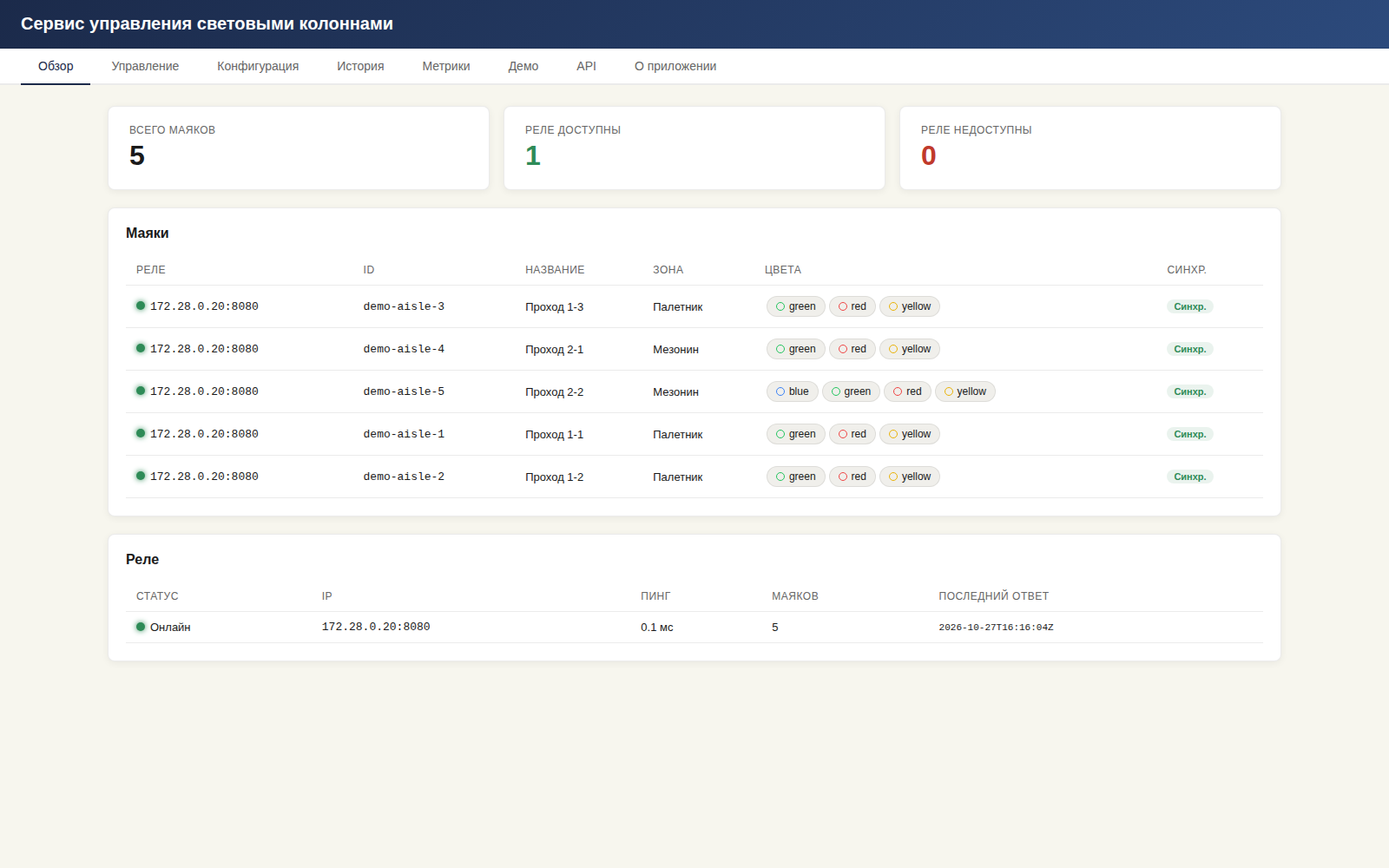
Рисунок 13. Веб-интерфейс Lighthouse API
Вкладки: «Обзор», «Управление», «Конфигурация», «История», «Метрики», «Демо», «API», «О приложении».
8.4. Эмуляторы
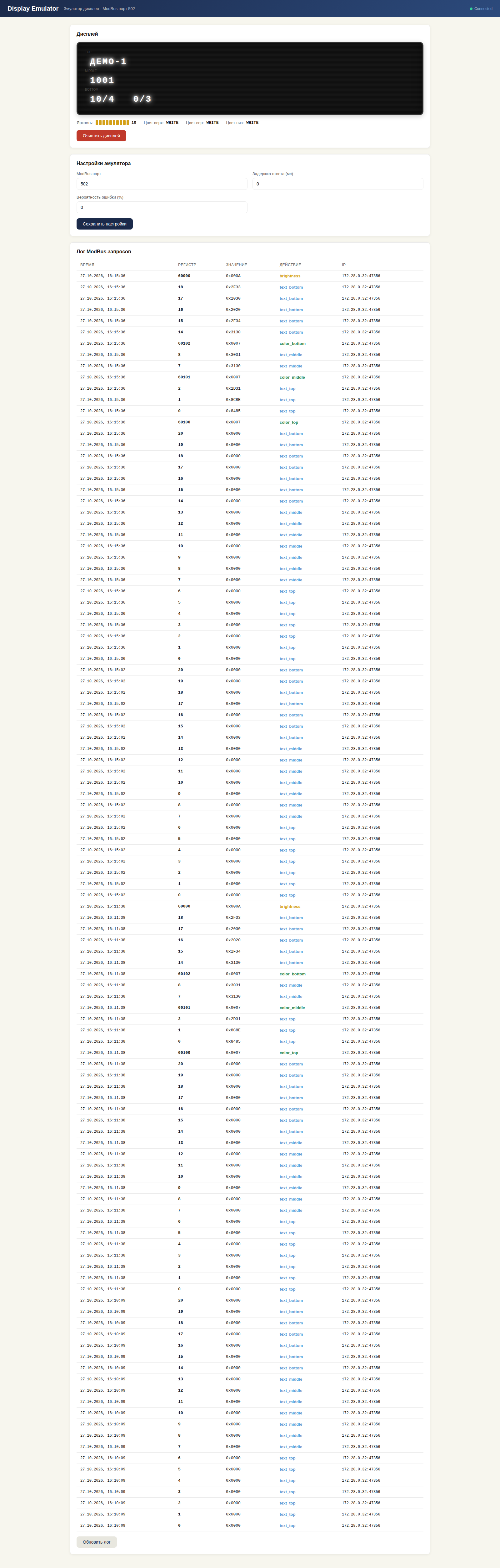
Рисунок 14. Эмулятор LED-дисплея
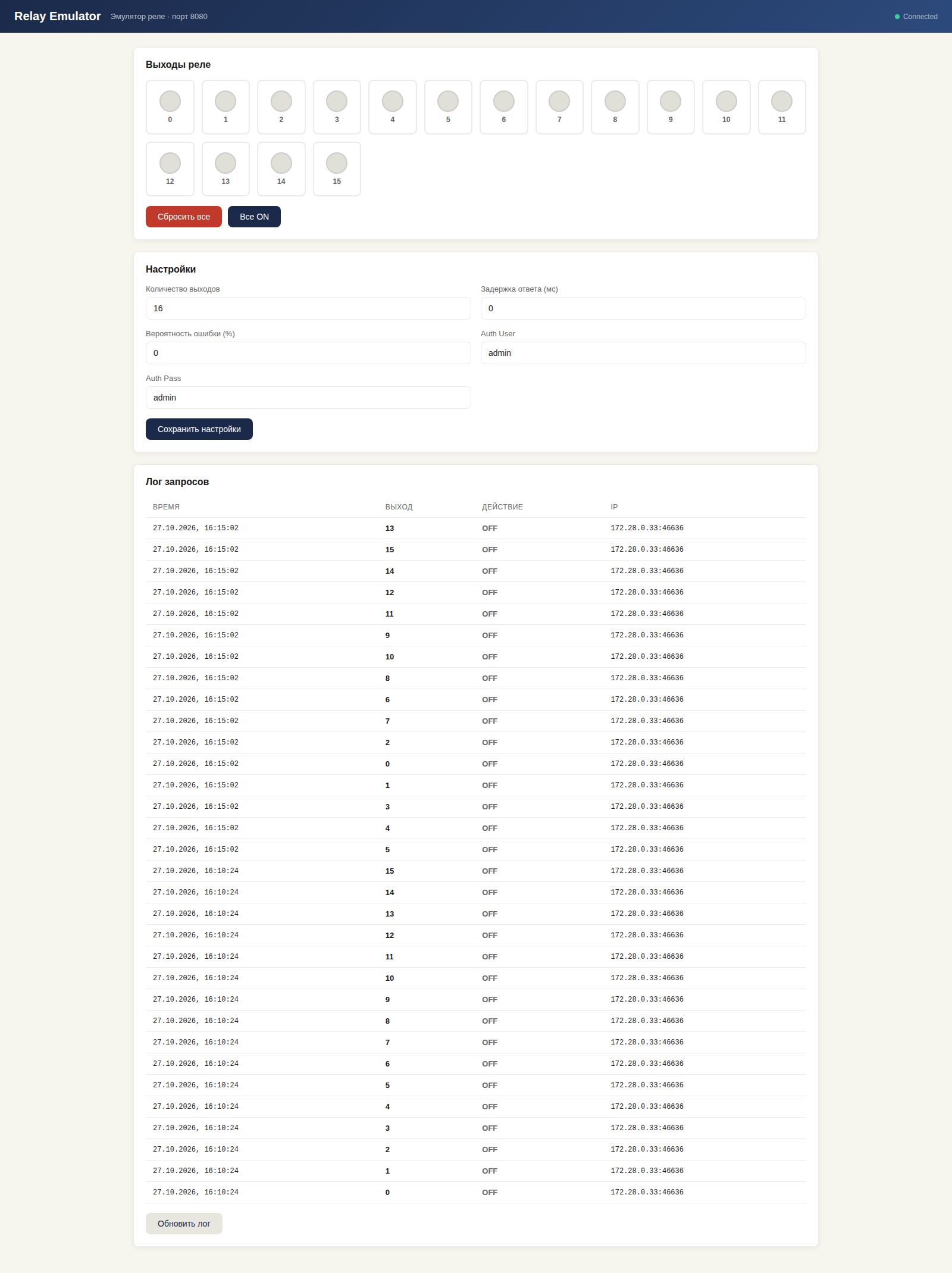
Рисунок 15. Эмулятор HTTP-реле
Эмуляторы позволяют проверить сценарии без физического оборудования.
9. Типовые сценарии
9.1. Запуск смены
- Войти как диспетчер.
- Проверить состояние оборудования.
- Проверить очередь маршрутов.
- Запустить первый маршрут.
- Убедиться, что PTL, дисплеи и колонны работают.
9.2. Подбор заказа
- Комплектовщик идёт по PTL-подсказкам.
- Нажимает кнопку PTL после взятия продукции.
- Диспетчер контролирует статус заказа.
- После завершения секции система включает акцептор.
- После завершения заказа формируется отчёт.
9.3. Пауза и возобновление
- Нажать «На паузу» в карточке маршрута.
- Оборудование гаснет, состояние сохраняется.
- Для продолжения нажать «Запустить».
- Система восстановит секции и статусы.
9.4. Сброс
- Нажать «Сбросить» в карточке маршрута или «Полный сброс комплектации» в разделе «Управление».
- Все заказы вернутся в исходное состояние.
- Оборудование погаснет.
10. Типовые ошибки
| Сообщение | Причина | Действие |
|---|---|---|
| «Неверный пароль» | Ошибка ввода | Проверить раскладку, обратиться к администратору |
| «Ошибка подключения к серверу» | API недоступен | Проверить контейнер ascs-api, сеть |
| «PTL недоступен» | Контроллер offline | Проверить питание и сеть, нажать ping |
| «Дисплей недоступен» | Дисплей offline | Проверить IP и порт, тест из раздела «Дисплеи» |
| «Реле недоступно» | Реле offline | Проверить питание и HTTP-доступ |
| «Наборка поставлена на паузу» | Перезапуск backend или offline оборудования | Нажать «Понял», проверить оборудование, запустить маршрут |
| «Заказ не может быть запущен» | Нет свободного слота или секции | Проверить очередь и активные маршруты |
11. Глоссарий
| Термин | Определение |
|---|---|
| АРМ | Автоматизированное рабочее место |
| WMS | Система управления складом |
| ERP | Система планирования ресурсов предприятия |
| FEFO | First Expired, First Out — принцип отгрузки с ближайшим сроком годности |
| Modbus TCP | Промышленный протокол обмена с оборудованием |
| WebSocket | Протокол постоянного соединения для обновлений в реальном времени |
| Prometheus | Система сбора и хранения метрик |
| CUPS | Система печати в Unix-подобных ОС |
12. Поддержка
| Техническая поддержка | support@whsoft.ru |
| Общие вопросы | info@whsoft.ru |
| Документация | https://whsoft.ru/docs/ascs/ |
| Сайт | https://whsoft.ru/ |
| Правообладатель | ИП Краснов Владимир Андреевич, ИНН 781422796858 |
При обращении укажите версию Комплекса, описание проблемы, действия до возникновения ошибки и, по возможности, снимок экрана и фрагмент журнала событий.